
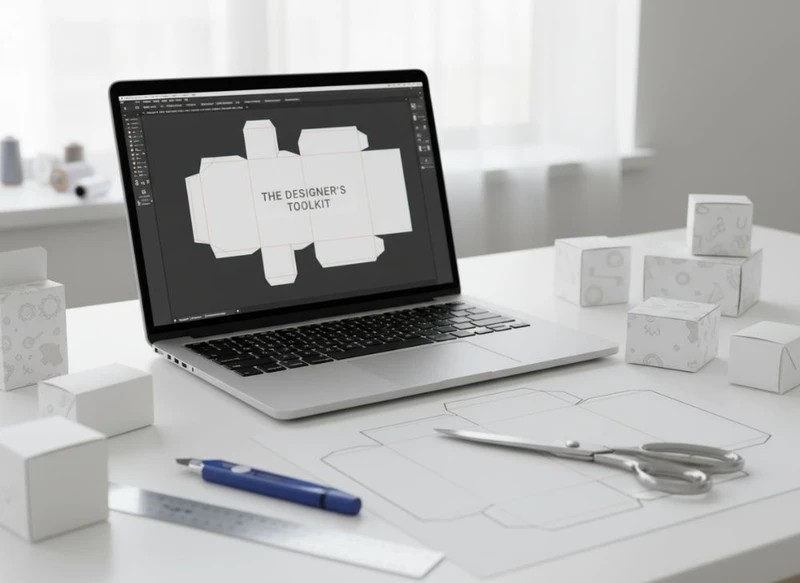
Für das Layout individueller Papierboxen braucht es nicht möglichst viele Programme, sondern einen klaren Workflow: Vektorgrafik für den Stanzriss, verbindliche Druckvorgaben, ein kontrolliertes Farbmanagement und eine nachvollziehbare Freigabe der Dateien. Adobe Illustrator ist in vielen Verpackungsworkflows das zentrale Werkzeug. Ergänzend helfen 3D-Mockup-Programme, PDF-Prüfungen und eine saubere Versionsverwaltung.
Der „Designer’s Toolkit“ für kundenspezifische Papierboxen besteht daher aus Software, Vorlagen und klaren Regeln für Datenübergabe. Entscheidend ist nicht nur das sichtbare Design: Stanzlinien, Falzungen, Veredelungen, Texte und Etiketten müssen technisch eindeutig angelegt sein. So lassen sich Korrekturschleifen und vermeidbare Fehler vor dem Druck reduzieren.
Adobe Illustrator für die Erstellung von Stanzrissen
Adobe Illustrator eignet sich besonders gut für Verpackungslayouts, weil Stanzkonturen, Schrift, Logos und grafische Elemente als Vektoren angelegt werden können. Vektordaten bleiben bei der Skalierung scharf und erlauben eine präzise Steuerung von Linien, Flächen und Sonderfarben.
Ein Stanzriss definiert die spätere Form der Verpackung. Er zeigt unter anderem:
- Außenkonturen zum Stanzen
- Rill- und Falzlinien
- Klebelaschen
- mögliche Perforationen
- Sicherheitsabstände
- Anschnittbereiche
Für die Gestaltung sollte der Stanzriss immer auf einer eigenen, gesperrten Ebene liegen. Die sichtbare Gestaltung entsteht auf getrennten Ebenen darüber. So wird verhindert, dass die technische Kontur versehentlich verschoben, verändert oder mitgedruckt wird.
Sinnvoller Aufbau einer Illustrator-Datei
Ein übersichtliches Dokument erleichtert die Abstimmung zwischen Design, Produktentwicklung und Druckvorstufe. Bewährt hat sich etwa diese Ebenenstruktur:
- Technik: Stanz-, Rill-, Perforations- und Klebelinien
- Grundflächen: Hintergrundfarben und vollflächige Bilder
- Grafik: Logos, Illustrationen und dekorative Elemente
- Text: Produktinformationen, Pflichtangaben und Variantenbezeichnungen
- Veredelung: Lack, Folie, Prägung oder andere separate Elemente
- Hinweise: Nicht druckende Kommentare für die interne Abstimmung
Ob technische Linien mitgedruckt oder nur zur Datenkontrolle verwendet werden, muss mit dem jeweiligen Druckpartner geklärt werden. Auch Linienfarben, Linienstärken und Sonderfarbbenennungen können von dessen Vorgaben abhängen.
Typische Fehler beim Anlegen von Stanzrissen
Ein schöner Entwurf kann in der Produktion dennoch problematisch sein, wenn die technische Konstruktion nicht mitgedacht wird. Häufige Fehler sind:
- Texte oder Logos liegen zu nahe an Falz- und Schnittkanten.
- Motive laufen über Klebelaschen, obwohl dort kein durchgehendes Bild gewünscht ist.
- Anschnitt fehlt an Bereichen mit Farbe oder Bild.
- Die Stanzkontur wurde unabsichtlich mit skaliert oder verschoben.
- Rilllinien werden mit Schnittlinien verwechselt.
- Sehr feine Details liegen genau an einer Falzkante.
Wer eine Verpackung neu konstruiert, sollte nicht nur eine grafische Vorlage verwenden. Die Abmessungen, das Füllgut, die Materialwahl und die Verschlussart beeinflussen den Stanzriss. Für projektspezifische Lösungen bieten sich individuell gestaltete Schachteln an, bei denen die Verpackungsform und das Druckbild von Beginn an zusammen geplant werden.
3D-Mockup-Tools zur Visualisierung von Verpackungen
Ein flaches Layout zeigt nicht zuverlässig, wie eine Box im aufgebauten Zustand wirkt. 3D-Mockup-Tools machen sichtbar, wo sich Motive an Kanten treffen, wie groß eine Vorderseite tatsächlich erscheint und ob wichtige Informationen auf der richtigen Seite platziert sind.
Für einfache Präsentationen reichen häufig Mockup-Vorlagen, in die das fertige Layout eingefügt wird. Für komplexere Boxformen oder Entwicklungsprojekte sind spezialisierte Verpackungsprogramme mit 3D-Vorschau sinnvoller. Sie können einen Stanzriss mit einer räumlichen Konstruktion verbinden.
| Werkzeugtyp | Geeignet für | Vorteil | Zu beachten |
|---|---|---|---|
| 2D-Vektorprogramm | Layout, Stanzkontur, Druckdaten | Präzise Gestaltung und Vektorkontrolle | Keine realistische räumliche Prüfung |
| Photoshop-Mockup | Präsentation und Entwurfsvergleich | Rasche visuelle Darstellung | Mockup muss zur tatsächlichen Boxform passen |
| 3D-Verpackungssoftware | Konstruktion und Packungsvisualisierung | Falzungen, Seitenwechsel und Form besser prüfbar | Höherer Einarbeitungsaufwand |
| PDF-Prüfsoftware | Endkontrolle von Druck-PDFs | Prüft Seiten, Ebenen und technische Daten | Ersetzt keine physische Bemusterung |
Ein 3D-Modell ersetzt kein reales Muster. Papier, Kartonstärke, Falzverhalten, Oberflächenveredelung und Lichteinfall können das Ergebnis sichtbar verändern. Die Visualisierung ist deshalb ein Prüfwerkzeug für Gestaltung und Platzierung, nicht der alleinige Nachweis für die Produktionsreife.
Was vor der Freigabe in 3D geprüft werden sollte
- Ist die Vorderseite eindeutig als Vorderseite erkennbar?
- Treffen Muster, Rahmen oder Farbübergänge an Kanten plausibel aufeinander?
- Bleiben Text und Barcode-artige Elemente auf ebenen, gut lesbaren Flächen?
- Liegen wichtige Inhalte nicht auf Klebelaschen oder ungünstigen Falzen?
- Wirkt die Hierarchie der Informationen auch aus üblicher Betrachtungsdistanz?
- Passt ein separat gestaltetes Etikett optisch zur Box?
Bei Geschenkverpackungen ist dieser Schritt besonders wertvoll, weil Öffnung, Verschluss und Präsentation oft Teil des Produkterlebnisses sind. Ideen für unterschiedliche Formate und Veredelungsansätze finden sich bei Geschenkverpackungen nach Maß.
Farbmanagement und Profileinstellungen
Farbe auf dem Monitor ist nicht automatisch ident mit Farbe auf Papier oder Karton. Monitore arbeiten mit Lichtfarben, der Druck mit Druckfarben auf einem konkreten Bedruckstoff. Das gewählte Papier, die Kartonoberfläche, die Drucktechnik und mögliche Veredelungen beeinflussen den Farbeindruck.
Ein verlässlicher Workflow beginnt damit, dass das Team einen definierten Arbeitsfarbraum verwendet und Bilder bewusst für die spätere Ausgabe vorbereitet. Für Druckdaten sind häufig CMYK-Farben erforderlich; die konkrete Profilvorgabe sollte jedoch immer aus den Spezifikationen des Druckpartners übernommen werden.
Praktische Regeln für kontrollierbare Farben
- Profile nicht wahllos beim Export umwandeln oder einbetten.
- RGB-Bilder vor der finalen Datenabgabe bewusst prüfen und gegebenenfalls konvertieren.
- Kritische Markenfarben als klar bezeichnete Sonderfarben anlegen, wenn das Druckverfahren dies vorsieht.
- Schwarze Texte und feine schwarze Linien nach den Vorgaben der Druckvorstufe anlegen.
- Transparenzen, Überdrucken und Aussparen vor dem Export gezielt kontrollieren.
- Farbentscheidungen nicht ausschließlich anhand eines unkalibrierten Bildschirms treffen.
Besondere Vorsicht gilt bei sehr hellen Pastelltönen, tiefem Schwarz, metallischen Effekten und Farben mit hoher Markenrelevanz. Ob eine Sonderfarbe, eine Prozessfarbe oder eine Veredelung die passende Lösung ist, hängt vom gewünschten Ergebnis und den Produktionsvorgaben ab.
Auch bei Verpackungen für den österreichischen Markt müssen Produktkennzeichnungen, sprachliche Angaben und branchenspezifische Anforderungen zum jeweiligen Produkt selbst geprüft werden. Das Layoutprogramm kann Platz für diese Informationen schaffen, übernimmt aber keine rechtliche oder fachliche Prüfung.
Ebenen für unterschiedliche Druckveredelungen vorbereiten
Veredelungen brauchen getrennte, eindeutig benannte Daten. Eine matte Folie, ein partieller Lack, eine Heißfolie oder eine Prägung darf nicht bloß als optischer Effekt in der normalen Gestaltungsebene angelegt werden. Die Druckvorstufe benötigt eine klar definierte Fläche oder Vektorkontur, um die Veredelung zuzuordnen.
Legen Sie daher für jede Veredelungsart eine eigene Ebene an. Benennen Sie diese verständlich, etwa „Lack_partiell“, „Folie_Gold“ oder „Prägung“. Ob bestimmte Namen, Überdruckattribute oder Sonderfarben erforderlich sind, richtet sich nach der technischen Vorlage.
Checkliste für Veredelungsdaten
- Veredelungselemente liegen vollständig auf einer separaten Ebene.
- Die Elemente sind als Vektoren angelegt, wenn dies gefordert ist.
- Die verwendete Sonderfarbe ist eindeutig benannt.
- Überdrucken und Aussparen wurden bewusst eingestellt und geprüft.
- Sehr feine Linien, kleine Schriftgrößen und enge Zwischenräume wurden auf Umsetzbarkeit geprüft.
- Veredelungen reichen nicht unkontrolliert über Falzen, Kanten oder Klebebereiche.
- Der Effekt ist auch in einer separaten PDF-Ansicht klar nachvollziehbar.
Eine häufige Ursache für Missverständnisse sind Effekte, die im Layoutprogramm überzeugend aussehen, aber keine produktionsfähige Veredelungsdatei darstellen. Schatten, Glanzfilter oder Ebenenstile sind keine automatische Anweisung für Lack oder Folie.
Mit Druckvorlagen und technischen Spezifikationen arbeiten
Die Vorlage des Druckpartners hat Vorrang vor allgemeinen Gestaltungsregeln. Sie enthält die für das konkrete Projekt relevanten Maße, Anschnittwerte, Sicherheitszonen, Linienlegenden, Dateiformate und Hinweise zu Veredelungen. Eine Standardvorlage sollte nicht eigenmächtig auf eine andere Boxgröße übertragen werden.
Vor dem Layout lohnt sich ein kurzer Abgleich zwischen Einkauf, Produktentwicklung und Design. Dabei sollten mindestens diese Fragen beantwortet sein:
- Welche Boxform und welches Innenmaß sind vorgesehen?
- Welches Produkt wird verpackt und wie wird es eingelegt?
- Welche Seiten sind sichtbar, wenn die Packung im Regal oder online gezeigt wird?
- Welche Informationen müssen auf die Verpackung?
- Welche Papier- oder Kartonart ist geplant?
- Gibt es Veredelungen, Sichtfenster, Einlagen oder Etiketten?
- In welchem Format sollen die finalen Druckdaten geliefert werden?
Eine Druckvorlage schützt nicht vor allen Fehlern. Sie zeigt etwa nicht automatisch, ob ein Text inhaltlich korrekt, ein Produktbild aktuell oder eine Verpackung funktional ist. Sie bildet aber die verbindliche Grundlage, um das Layout technisch passend anzulegen.
Die finale PDF-Datei kontrollieren
Für die Datenabgabe wird häufig ein druckfähiges PDF verlangt. Die genaue PDF-Spezifikation ist vor dem Export abzugleichen. Vor der Freigabe sollten Sie insbesondere kontrollieren:
- korrektes Endformat und Anschnitt
- vollständige Seiten und Varianten
- eingebettete oder in Pfade umgewandelte Schriften, falls verlangt
- scharfe Bilder in ausreichender Auflösung für den vorgesehenen Druck
- korrekte Ebenen und Sonderfarben
- keine ungewollten Hilfslinien oder Kommentare
- intakte Transparenzen und keine fehlenden Verknüpfungen
Bewahren Sie zusätzlich die offene Arbeitsdatei mit allen verknüpften Bildern und verwendeten Schriften intern auf. Das PDF ist die Produktionsdatei; die offene Datei bleibt die Grundlage für spätere Änderungen.
Versionskontrolle bei Verpackungsänderungen
Bei Verpackungen entstehen Fehler oft nicht durch das Layout selbst, sondern durch unklare Dateistände. Eine Änderung am Zutatenhinweis, am Logo, an einer Größe oder am Etikett kann unbemerkt in einer alten Datei verloren gehen. Versionskontrolle ist daher auch für kleinere Projekte wichtig.
Vergeben Sie nachvollziehbare Dateinamen. Statt „final_neu_wirklichfinal.ai“ ist eine Struktur wie diese klarer:
Marke_Produkt_Boxform_Variante_YYYY-MM-DD_V03.ai
Ergänzen Sie bei jeder Revision eine kurze Änderungsnotiz. Sie sollte festhalten, was geändert wurde, wer die Änderung veranlasst hat und welcher Stand freigegeben ist.
Freigabeprozess mit klaren Rollen
Ein praxistauglicher Ablauf kann so aussehen:
- Das Design erstellt einen ersten Entwurf auf Basis der gültigen Vorlage.
- Fachverantwortliche prüfen Inhalte, Produktdaten und Pflichtinformationen.
- Einkauf oder Projektverantwortliche prüfen Ausführung, Varianten und Umfang.
- Die Druckdaten werden technisch gegen die Spezifikation kontrolliert.
- Ein eindeutig markierter Stand wird zur Produktion freigegeben.
Vermeiden Sie parallele Korrekturen in mehreren Dateien. Wenn mehrere Personen Änderungen einarbeiten, braucht es eine verantwortliche Stelle, die den finalen Stand zusammenführt. Bei Sortimentsverpackungen ist zusätzlich eine Übersicht hilfreich, welche Variante welche Datei, Sprachversion und Etikettenversion verwendet.
Typografie: bewährte Regeln für Schachteln
Typografie auf Boxen muss unter eingeschränkten Bedingungen funktionieren: Flächen sind klein, Kanten unterbrechen Texte, Reflexionen können die Lesbarkeit verändern und Informationen müssen oft dicht gesetzt werden. Priorität haben klare Hierarchien und ausreichender Kontrast.
Die wichtigste Botschaft sollte auf der Hauptansicht schnell erfassbar sein. Produktname, Marke und wesentliche Variante brauchen genügend Raum. Detailinformationen gehören auf Nebenflächen, sofern die Produktanforderungen nichts anderes vorgeben.
Lesbar gestalten statt zu klein setzen
Achten Sie auf folgende Punkte:
- Verwenden Sie nicht zu viele Schriftfamilien und Schriftschnitte.
- Halten Sie ausreichend Abstand zu Schnitt-, Falz- und Rilllinien.
- Vermeiden Sie extrem feine Schriften auf strukturiertem Karton oder in Veredelungsflächen.
- Prüfen Sie Negativschrift besonders sorgfältig auf ausreichenden Kontrast.
- Setzen Sie lange Texte nicht über mehrere Seiten, wenn die Lesereihenfolge unklar wird.
- Kontrollieren Sie Sonderzeichen, Bindestriche, Zeilenumbrüche und Umlautdarstellung.
- Berücksichtigen Sie, dass manche Verpackungsflächen beim Aufstellen teilweise verdeckt sind.
Schriften sollten erst dann in Pfade umgewandelt werden, wenn der Text final geprüft wurde. Danach sind Korrekturen deutlich aufwendiger. Wenn die Druckvorgabe eingebettete Schriften zulässt, kann das eine bessere Option sein; maßgeblich bleibt die jeweilige Spezifikation.
Dateien für Etiketten und Sticker integrieren
Etiketten und Sticker ergänzen Verpackungsboxen häufig für Varianten, Chargen, saisonale Aktionen oder zusätzliche Informationen. Damit sie gestalterisch und technisch zusammenpassen, sollten sie nicht als nachträglicher Fremdkörper behandelt werden.
Übernehmen Sie für Sticker dieselben verbindlichen Elemente wie für die Box: Markenfarben, Schriften, Farbprofile, Bildstil und Versionslogik. Gleichzeitig gelten eigene technische Anforderungen, etwa Stanzform, Beschnitt, Eckenradius, Material und mögliche Platzierung auf der Box.
Für bedruckte Etiketten und Sticker empfiehlt sich eine separate Produktionsdatei pro Größe und Form. Platzieren Sie im Boxlayout nur eine nicht druckende Referenzebene, die zeigt, wo der Sticker später sitzt. Die eigentliche Etikettendatei bleibt davon getrennt.
Abstimmung zwischen Box und Etikett
Prüfen Sie vor der Freigabe:
- Passt die Stickergröße zur vorgesehenen Fläche der Box?
- Bleiben Kanten, Falzungen, Öffnungen und Verschlüsse frei?
- Ist der Kontrast zwischen Sticker und Box ausreichend?
- Sind Variantenbezeichnung und Produktdaten in beiden Dateien ident?
- Ist klar definiert, welche Informationen auf die Box und welche auf das Etikett gehören?
- Wurde die aktuelle Version beider Dateien gemeinsam freigegeben?
Wenn ein Etikett eine variable Information enthält, sollte die zugrunde liegende Datenquelle ebenso kontrolliert werden wie das Layout. Ein korrekt gestalteter Sticker hilft nicht, wenn die ausgegebenen Inhalte veraltet oder unvollständig sind.
Die passende Werkzeugkombination auswählen
Für viele Projekte reicht ein schlanker Werkzeugkasten aus: ein professionelles Vektorprogramm, ein verbindlicher Stanzriss, ein abgestimmtes Farbprofil, eine PDF-Kontrolle und ein systematischer Freigabeprozess. 3D-Software ist besonders sinnvoll, wenn die Boxform komplex ist, viele Seiten gestaltet werden oder die Präsentation vor der Bemusterung bewertet werden soll.
XGolden Print verbindet individuelle Verpackungslösungen mit Druck. Für die Vorbereitung eines Projekts ist vor allem entscheidend, früh eine technische Vorlage anzufordern und offene Fragen zu Material, Veredelung und Datenformat vor dem finalen Layout zu klären. Weitere Informationen zum Unternehmen finden Sie unter Über XGolden Print.
Als nächster Schritt empfiehlt sich eine interne Datencheckliste: Stanzriss freigegeben, Texte geprüft, Farben definiert, Veredelungen getrennt angelegt, Etiketten abgestimmt und finale Dateiversion eindeutig benannt.
